


Was sind Client Access Licenses (CALs) und wann werden sie benötigt?

Windows Server CAL: die Basislizenz
Eine Windows Server CAL erlaubt Benutzern oder Geräten den Zugriff auf Serverdienste wie Dateifreigaben, Druckserver oder Active Directory, sowohl intern als auch remote.
Remote Desktop Service CAL (RDS CAL): zusätzlich für Remote Desktop Services
Eine RDS CAL ist zusätzlich erforderlich, wenn Desktops oder Anwendungen über Remote Desktop Services bereitgestellt werden. Dies gilt auch bei Zugriffen über Drittanbieterplattformen wie Citrix oder VMware.

Benutzer- oder Geräte-CAL: Die Lizenzmodelle im Überblick
User CAL: Lizenz pro Benutzer
Eine User CAL wird einer Person zugewiesen und berechtigt zum Zugriff von beliebig vielen Geräten:
- Desktop-PC am Arbeitsplatz
- Laptop für mobile Arbeit
- Tablet für Präsentationen
- Smartphone für E-Mail-Zugriff
- Privatem PC im Homeoffice
Alle Zugriffe sind mit nur einer User CAL abgedeckt. Das macht sie ideal für:
✓ Flexible Arbeitsmodelle und Homeoffice
✓ Außendienstmitarbeiter mit mehreren Endgeräten
✓ Mobile Führungskräfte
Device CAL: Lizenz pro Gerät
Eine Device CAL ist an ein Gerät gebunden. Jede Person, die dieses Gerät verwendet, darf damit auf den Server zugreifen:
- Frühschicht-Mitarbeiter (6-14 Uhr)
- Spätschicht-Mitarbeiter (14-22 Uhr)
- Nachtschicht-Mitarbeiter (22-6 Uhr)
- Vertretungen und Aushilfen
Trotz mehrerer Nutzer benötigen Sie nur eine CAL pro Gerät. Aus diesem Grund ist sie ideal für:
✓ Schichtbetrieb in Produktion und Fertigung
✓ Geteilte Arbeitsplätze und Terminals
✓ Empfangsbereiche mit gemeinsamem PC
Entscheidungshilfe
Ob User- oder Device-CAL wirtschaftlicher ist, hängt von der Anzahl Ihrer Geräte und Mitarbeiter ab.
|
Szenario |
Passendes Lizenzmodell |
|
Mitarbeitende nutzen mehrere Endgeräte |
User CAL |
|
Geteilte PCs oder Terminals |
Device CAL |
|
Hybride oder mobile Arbeitsumgebung |
User CAL |
|
Feste Arbeitsplätze im Betrieb |
Device CAL |
VDI-Umgebungen und CALs
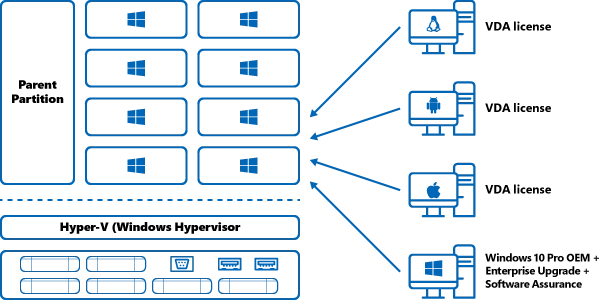
In einer Virtual Desktop Infrastructure (VDI) erhält jeder Nutzer eine eigene virtuelle Windows-Instanz. Hier benötigen Sie statt RDS-CALs sogenannte VDA-Lizenzen (Virtual Desktop Access), außer bei Geräten mit aktiver Software Assurance, die das VDA-Zugriffsrecht bereits enthalten. Wichtig: Sobald mehrere Nutzer virtuelle Desktops teilen (Session Broker), gelten wieder die RDS-Lizenzierungsregeln mit Windows Server CALs und RDS CALs. Bei gemischten VDI/RDS-Umgebungen unterstützt Bluechip bei der korrekten Lizenzzuordnung.
RDS CAL-Lizenzserver und Aktivierung
Lizenzserver als zentrale Verwaltung
Die Nutzung von Remote Desktop Services erfordert einen aktivierten RDS-Lizenzserver. Ohne Aktivierung läuft der RDS-Zugriff nur 120 Tage im Testmodus.
Aktivierung von RDS CALs
Die Aktivierung erfolgt über den Remote Desktop Licensing Manager. Der Server verbindet sich mit dem Microsoft Clearinghouse – wahlweise per Internet, Telefon oder E-Mail. Nach der Bestätigung werden die RDS-CALs dem Lizenzserver hinzugefügt und den zugreifenden Nutzern oder Geräten zugewiesen.
Lizenzierungsmodus und Kompatibilität
RDS-CALs können pro Benutzer oder pro Gerät lizenziert werden. Der Modus wird im Servermanager unter Remotedesktopdienste > Lizenzierung festgelegt. Wichtig dabei ist, die Versionskompatibilität zu beachten. RDS-CALs sind versionsgebunden. Sie müssen auf einem Lizenzserver installiert werden, der die gleiche oder eine neuere Windows Server-Version hat wie die RDS-CALs selbst. Die goldene Regel hierbei: Ein Lizenzserver kann nur RDS-CALs seiner eigenen Version oder älterer Versionen installieren. Einen Überblick gibt die folgende Kompatibilitätstabelle:
|
Lizenzserver |
RDS CAL 2025 |
RDS CAL 2022 |
RDS CAL 2019 |
RDS CAL 2016 |
|
Windows Server Version |
|
|
|
|
|
Windows Server 2025 |
✓ |
✓ |
✓ |
✓ |
|
Windows Server 2022 |
✗ |
✓ |
✓ |
✓ |
|
Windows Server 2019 |
✗ |
✗ |
✓ |
✓ |
|
Windows Server 2016 |
✗ |
✗ |
✗ |
✓ |
Wichtig dabei zu verstehen: Die Tabelle zeigt die Kompatibilität zwischen Lizenzserver und RDS-CALs. Für den Zugriff auf Session Hosts gilt: Neuere RDS-CALs können auf ältere Session Hosts zugreifen, aber nicht umgekehrt.
Drittanbieter-Lösungen: RDS CALs auch bei Citrix & VMware nötig
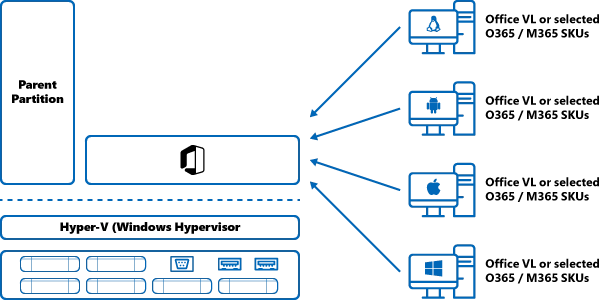
Auch bei Drittanbieter-Plattformen wie Citrix oder VMware Horizon benötigen Sie RDS-CALs – der Zugriff erfolgt weiterhin über Windows Server-Dienste. Dies gilt auch, wenn Office oder Fachanwendungen zentral auf einem Server bereitgestellt und von mehreren Nutzern per Remote-Sitzung verwendet werden. Bei hybriden Infrastrukturen unterstützt Bluechip bei der Ermittlung des Lizenzbedarfs und der Integration in bestehende Systeme.
Häufige Fragen zu Microsoft CALs & RDS CALs
Die Windows Server CAL deckt den grundlegenden Zugriff auf Serverdienste ab. Eine RDS CAL wird zusätzlich benötigt, wenn Benutzer per Remote-Desktop auf einen Windows-Server-Desktop oder Anwendungen zugreifen. Die RDS CAL erweitert die Basislizenz um den Fernzugriff.
Eine Benutzer-CAL ist einer Person zugeordnet und gilt für alle ihre Geräte. Eine Geräte-CAL ist an ein Endgerät gebunden und erlaubt mehreren Personen den Zugriff über dieses Gerät.
RDS CALs werden über den Remote Desktop Licensing Manager aktiviert. Der Lizenzserver verbindet sich mit dem Microsoft Clearinghouse, um die Lizenzen zu registrieren und zuzuweisen. Bluechip unterstützt bei der Installation und Aktivierung.
Nein. RDS CALs müssen zur Windows Server-Version passen oder neuer sein. Sie benötigen RDS CAL 2022 für Windows Server 2022. Neuere RDS CALs sind jedoch abwärtskompatibel: RDS CAL 2022 funktioniert auf Server 2022, 2019 und 2016. Eine RDS CAL 2019 funktioniert aber NICHT auf Server 2022 oder neuer.
Device CALs werden vom Lizenzserver technisch durchgesetzt. Ohne verfügbare Lizenz keine Verbindung. User CALs werden NICHT automatisch erzwungen. Der Lizenzserver gibt CALs auch aus dem "überlasteten Pool" aus. Sie als Administrator müssen sicherstellen, dass Sie genug Lizenzen haben – sonst drohen Strafen bei Microsoft-Audits.
Tipp: Nutzen Sie den Remote Desktop Licensing Manager, um regelmäßig Berichte über Ihre User CAL-Nutzung zu erstellen.
Wichtig: RDS-CALs können erst 90 Tage nach Zuweisung einem anderen Benutzer zugewiesen werden (z.B. bei Mitarbeiteraustritt).